在使用联想笔记本电脑运行虚拟机、安卓模拟器或某些开发工具时,可能需要开启Intel虚拟化技术(Intel Virtualization Technology, VT-x)。以下是详细的开启步骤和注意事项:
一、进入BIOS设置
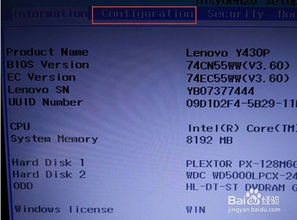
- 重启笔记本电脑,在开机时连续按F2键(部分型号可能是F1、Fn+F2或Del键)进入BIOS界面。
- 若系统已预装Windows 10/11,可通过「设置」→「更新和安全」→「恢复」→「高级启动」立即重启,选择「疑难解答」→「高级选项」→「UEFI固件设置」进入。
二、启用虚拟化技术
- 在BIOS界面中,使用方向键切换至「Configuration」(配置)或「Advanced」(高级)选项卡。
- 找到「Intel Virtualization Technology」或「Intel VT-x」选项(部分机型可能位于「Security」或「System Agent」子菜单)。
- 按Enter键将其状态从「Disabled」更改为「Enabled」。
三、保存并退出
- 按F10键保存设置并退出,选择「Yes」确认。
- 电脑将自动重启,虚拟化技术即生效。
四、验证是否开启
- 进入系统后,可通过任务管理器验证:按Ctrl+Shift+Esc打开任务管理器,切换到「性能」标签页,查看CPU项右下方的「虚拟化」状态是否为「已启用」。
- 也可使用第三方工具(如LeoMoon CPU-V)检测。
注意事项:
- 不同型号的联想笔记本BIOS界面可能略有差异,若未找到相关选项,可尝试在「Security」→「Virtualization」或「Advanced」→「CPU Setup」中查找。
- 部分机型需同时开启「VT-d」(定向I/O虚拟化)以支持完整功能。
- 若BIOS中无虚拟化选项,可能是CPU不支持(如旧款奔腾/赛扬处理器)或厂商限制了功能。
- 开启虚拟化技术不会影响正常系统性能,但可显著提升虚拟机运行效率。
通过以上步骤,您可成功在联想笔记本电脑上启用Intel虚拟化技术,为后续软件开发和多系统运行提供支持。